
ChatGPT 채팅만으로 반응형 홈페이지 만들어 보기 - Google Fonts로 한글 폰트 변경하기 8강
ChatGPT 채팅만으로 반응형 홈페이지 만들어 보기 - Google Fonts로 한글 폰트 변경하기 (8)
AI 에이전트 없이 채팅만으로 홈페이지 만들기 - 여덟 번째
지난 강좌에서는 design.md를 활용하여 온담 인테리어 홈페이지의 디자인을 변경하고 로고까지 수정해 보았습니다.
홈페이지의 전체적인 분위기는 달라졌지만 한글 폰트는 기존 홈페이지와 거의 차이가 없었습니다.
이번에는 Google Fonts를 이용하여 홈페이지의 한글 폰트를 변경하고 지금까지 제작한 온담 인테리어 홈페이지를 최종 완성해 보겠습니다.
1. Google Fonts란?
Google Fonts는 구글에서 제공하는 무료 폰트 서비스입니다.
다양한 언어의 폰트를 제공하며 개인 홈페이지뿐 아니라 기업 홈페이지나 쇼핑몰 등 상업적인 용도로도 무료로 사용할 수 있습니다.
폰트 파일을 직접 다운로드하여 사용할 수도 있고, Google Fonts에서 제공하는 코드를 이용하여 홈페이지에 적용할 수도 있습니다.
이번 강좌에서는 별도로 폰트 파일을 다운로드하지 않고 Embed 방식을 이용하여 홈페이지의 한글 폰트를 변경해 보겠습니다.
2. Google Fonts에서 한글 폰트 선택하기
먼저 구글 검색창에 구글 폰트를 입력하여 Google Fonts 사이트에 접속합니다.
사이트에 접속하면 다양한 폰트가 표시됩니다.
이번에는 고운돋움(Gowun Dodum)폰트를 사용하겠습니다.
사이트 상단 검색창에 Gowun을 입력합니다.
그러면 Gowun Batang과 Gowun Dodum 두 가지 폰트가 검색됩니다.
여기서 Gowun Dodum을 클릭하면 폰트 상세 페이지로 이동합니다.
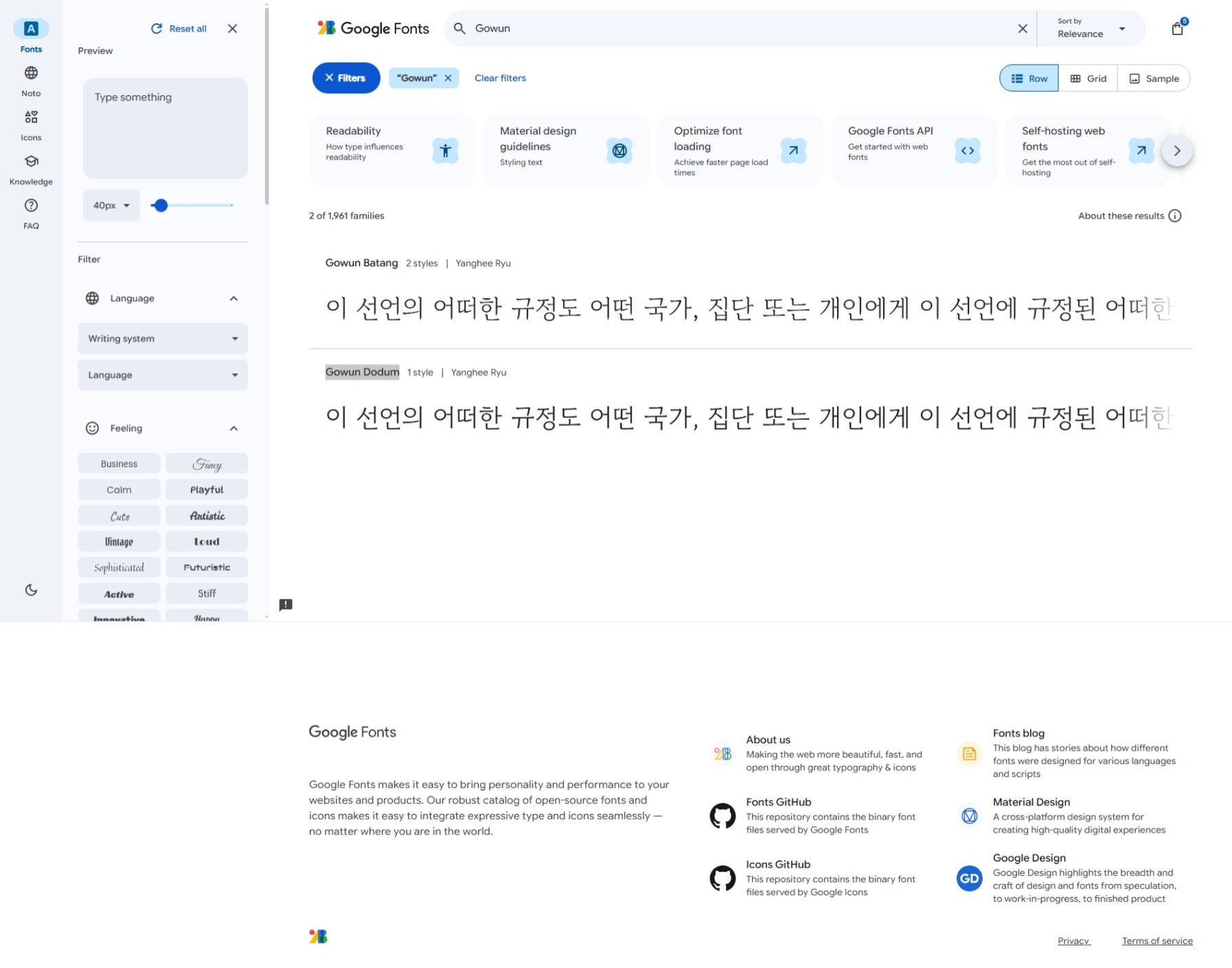
[구글폰트에서 Gowun으로 검색한 결과]
다른 폰트를 사용하고 싶다면 검색창에서 원하는 폰트를 찾아 선택하셔도 됩니다.
또는 왼쪽 필터의 Language에서 Korean을 선택하면 한글을 지원하는 폰트 목록이 표시됩니다.
목록에서 자신의 홈페이지와 어울리는 폰트를 선택하면 상세 페이지로 이동할 수 있습니다.
3. 선택한 폰트 확인하기
폰트 상세 페이지에서는 선택한 폰트의 글씨 모양을 확인할 수 있습니다.
Gowun Dodum은 부드럽고 깔끔한 느낌의 한글 폰트입니다.
기존 온담 인테리어 홈페이지에서 사용하던 폰트와는 다른 분위기를 만들어 줄 것 같습니다.
폰트가 마음에 들면 화면 오른쪽 상단에 있는 Get font 버튼을 클릭합니다.
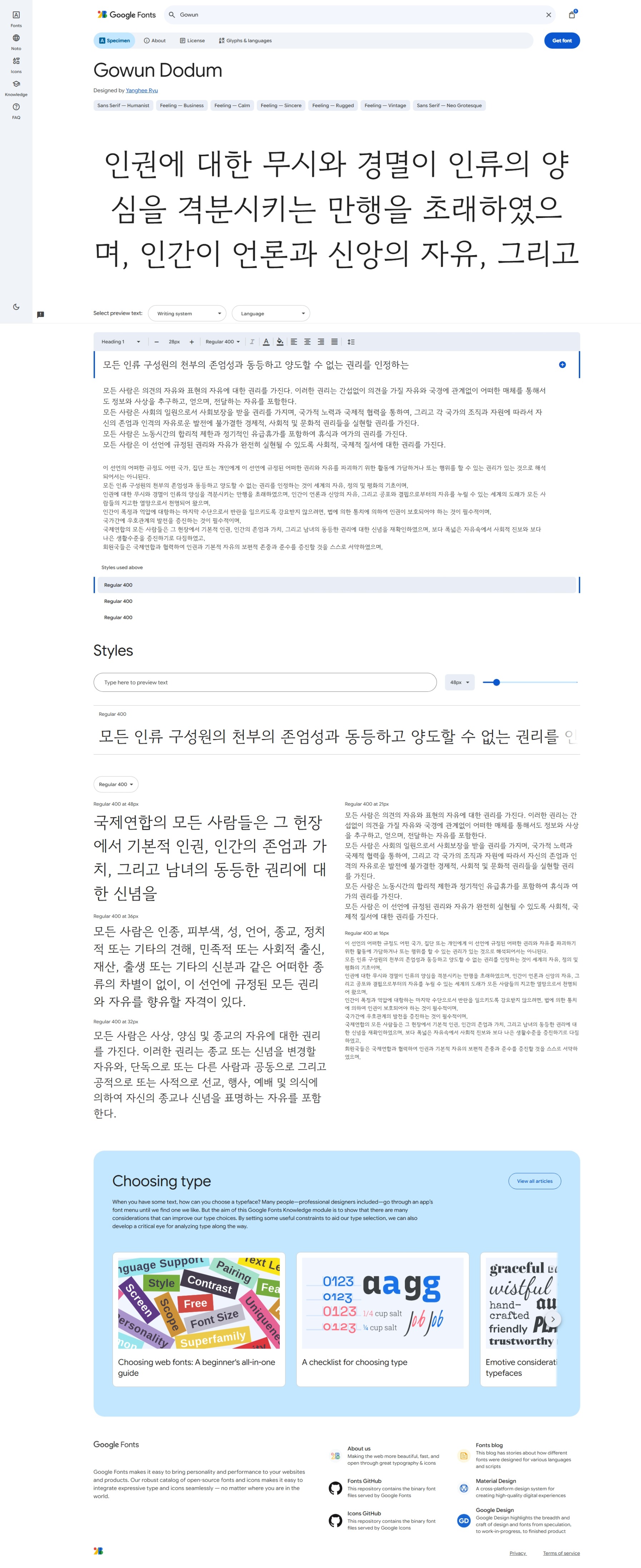
[구글폰트에서 Gowun Dodum 상세 페이지]
4. 폰트 적용 코드 가져오기
Get font 버튼을 클릭하면 선택한 폰트가 표시된 페이지로 이동합니다.
화면 오른쪽 상단에는 Get embed code와 Download all 버튼이 있습니다.
Download all 버튼을 클릭하면 폰트 파일을 다운로드하여 직접 사용할 수 있습니다.
이번 강좌에서는 폰트 파일을 다운로드하지 않고 Google Fonts에서 제공하는 Embed 방식을 사용하겠습니다.
오른쪽 상단의 Get embed code버튼을 클릭합니다.
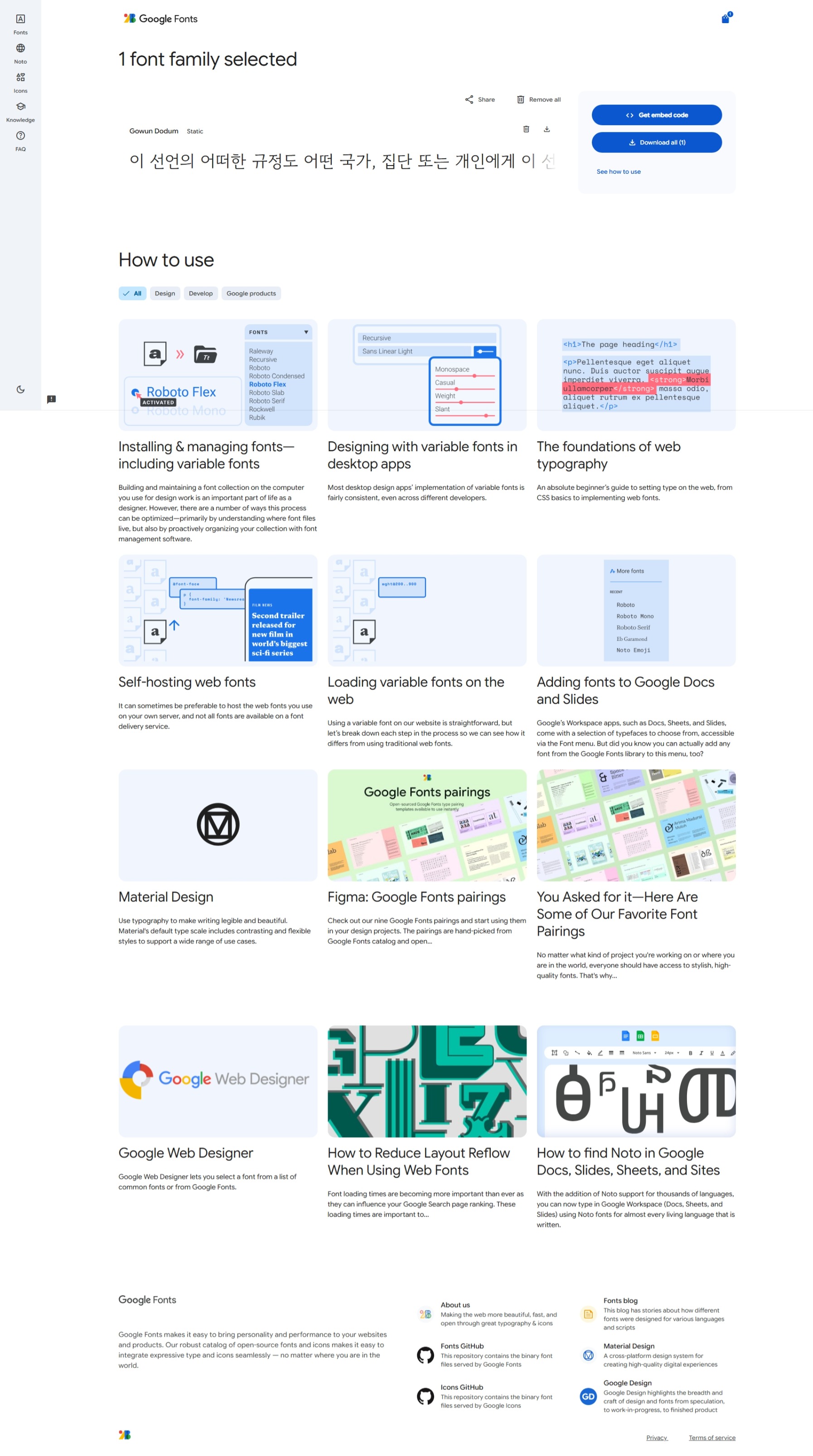
[구글폰트에서 Get font를 클릭하여 이동한 화면]
Get embed code를 클릭하면 홈페이지에 폰트를 적용할 수 있는 코드가 표시됩니다.
여기서 우측 Web탭 밑에 HTML 코드와 CSS 코드를 각각 복사합니다.
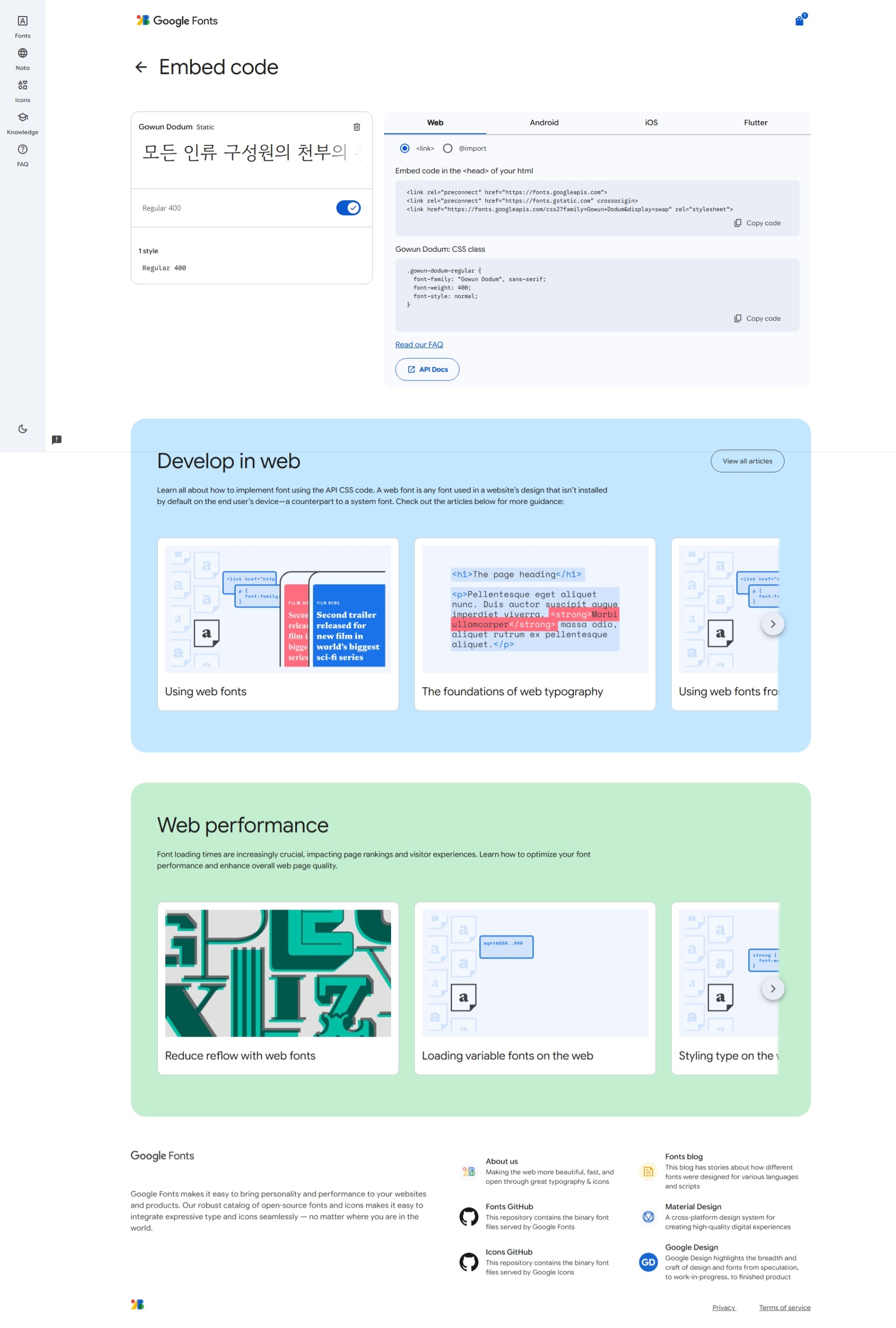
[Get embed code를 클릭하면 홈페이지에 폰트를 적용할 수 있는 코드]
코드를 직접 수정하거나 홈페이지에 입력할 필요는 없습니다. 복사한 코드를 ChatGPT에 전달하면 됩니다.
5. ChatGPT에 Gowun Dodum 폰트 적용하기
먼저 지난 강좌에서 완성한 온담 인테리어 HTML 파일을 ChatGPT 채팅창에 첨부합니다.
그리고 Google Fonts에서 복사한 HTML 코드와 CSS 코드를 함께 입력하여 다음과 같이 요청하겠습니다.
ChatGPT에 입력할 프롬프트
- 첨부한 온담 인테리어 HTML 파일에 아래 Google Fonts 코드를 적용해 줘.
- 홈페이지 전체의 폰트를 Gowun Dodum으로 변경해 줘.
- 기존 홈페이지의 구조와 섹션, 색상, 이미지, 기능은 그대로 유지해 줘.
- 수정한 HTML 파일을 다운로드할 수 있게 해 줘.
Google Fonts HTML 코드
<link rel="preconnect" href="https://fonts.googleapis.com">
<link rel="preconnect" href="https://fonts.gstatic.com" crossorigin>
<link href="https://fonts.googleapis.com/css2?family=Gowun+Dodum&display=swap" rel="stylesheet">
Google Fonts CSS 코드**
.gowun-dodum-regular {
font-family: "Gowun Dodum", sans-serif;
font-weight: 400;
font-style: normal;
}
ChatGPT가 만들어 준 HTML 파일을 다운로드하여 브라우저에서 확인해 보겠습니다.
기존 홈페이지의 구조와 디자인은 그대로 유지하면서 한글 폰트가 변경된 것을 확인할 수 있습니다.
기존 폰트보다 글씨가 조금 더 부드럽게 표현되면서 홈페이지의 전체적인 분위기도 달라졌습니다.
6. 완성된 홈페이지 확인하기
이번 강좌에서는 Google Fonts를 이용하여 온담 인테리어 홈페이지의 한글 폰트를 변경해 보았습니다.
실제로 여러 폰트를 적용해 보았지만 유명하거나 개성이 강한 폰트라고 해서 반드시 홈페이지에 잘 어울리는 것은 아니었습니다.
기존 홈페이지에 사용했던 Noto Sans KR은 깔끔하고 보기 좋았지만 변경 전과 차이가 거의 없었습니다.
반대로 일부 폰트는 글씨의 개성이 너무 강해서 온담 인테리어 홈페이지와 어울리지 않았습니다.
여러 폰트를 비교한 결과 이번 강좌에서는 Gowun Dodum을 선택했습니다.
아래 링크를 클릭하시면 기존 홈페이지와 Google Fonts를 적용한 홈페이지의 차이점을 확인하실 수 있습니다.
완성된 HTML 파일과 이미지가 포함된 전체 소스는 첨부파일에서 다운로드할 수 있습니다.
7. 마치며
지금까지 ChatGPT와 채팅을 주고받으면서 홈페이지의 기본 구조를 만들고 이미지와 로고를 추가하고, 메뉴와 내용을 수정하고, 디자인과 폰트까지 변경해 보았습니다.
강좌를 처음부터 끝까지 읽어보면 내용이 길어서 홈페이지를 완성하는 데 상당한 시간이 걸렸을 것이라고 생각하실 수도 있습니다.
그러나 실제로 ChatGPT와 채팅하면서 홈페이지를 제작하고 수정하는 데 걸린 시간은 한 시간도 되지 않았습니다.
강좌에서는 처음 사용하는 분들도 쉽게 따라 할 수 있도록 작업 과정을 하나하나 설명하다 보니 내용이 길어졌습니다.
이 과정에서 HTML이나 CSS를 직접 수정하지 않고도 ChatGPT를 이용하여 홈페이지를 만들고 수정할 수 있다는 것을 확인했습니다.
물론 ChatGPT가 만들어 준 결과물이 언제나 완벽한 것은 아닙니다.
실제로 이번 강좌에서도 여러 폰트를 적용해 보았지만 마음에 들지 않아 다시 변경하는 과정을 거쳤습니다.
AI가 만들어 준 결과물을 그대로 사용하는 것보다 직접 확인하고 마음에 들 때까지 수정하는 과정이 중요합니다.
지금까지 강좌를 따라오셨다면 ChatGPT 채팅만으로도 자신만의 홈페이지를 만들어 볼 수 있다는 것을 충분히 경험하셨을 것입니다.
다음 강좌에서는 지금까지 ChatGPT에 사용했던 프롬프트를 그대로 활용하여 구글의 Gemini(제미나이)에서도 채팅만으로 홈페이지를 만들어 보겠습니다.
동일한 프롬프트를 사용했을 때 ChatGPT와 Gemini가 어떤 홈페이지를 만들어 주는지, 실제 제작 결과에는 어떤 차이가 있는지 직접 비교해 보겠습니다.


 웹마당넷
댓글 0