
[AI 활용] ChatGPT 채팅만으로 반응형 홈페이지 만들어 보기 - 로고제작 (3)
ChatGPT 채팅만으로 반응형 홈페이지 만들어 보기 - 로고제작 (3)
AI 에이전트 없이 채팅만으로 홈페이지 만들기 - 세 번째
지난 강좌에서는 ChatGPT를 이용해 온담 인테리어 홈페이지에 사용할 메인 이미지 3장을 만들고, ChatGPT와 채팅하면서 이미지를 교체하는 방법을 알아보았습니다.
이번에는 홈페이지 상단에 사용할 회사 로고를 만들어 보겠습니다.
기존에는 로고를 제작하려면 포토샵이나 일러스트레이터 같은 전문 디자인 프로그램을 사용하는 것이 일반적이었습니다.
하지만 ChatGPT를 이용하면 디자인 프로그램을 다룰 줄 몰라도 간단한 채팅만으로 로고를 만들 수 있습니다.
이번에도 별도의 디자인 프로그램이나 AI 에이전트 없이 ChatGPT 채팅만 사용하겠습니다.
1. 로고 제작에 필요한 정보 정하기
로고를 만들기 전에 먼저 회사에 대한 정보와 원하는 디자인을 정해야 합니다.
단순히 "인테리어 회사 로고 만들어줘"라고 요청할 수도 있지만, 회사의 특징과 디자인 조건을 구체적으로 알려주면 원하는 방향의 결과물을 얻는 데 도움이 됩니다.
이번 강좌에서는 기존에 제작한 가상의 회사인 온담 인테리어의 로고를 만들어 보겠습니다.
로고에 사용할 색상은 홈페이지 분위기에 맞춰 브라운 계열로 정하고, 홈페이지 상단에 들어갈 수 있도록 가로형으로 제작하겠습니다.
또한 로고에 복잡한 장식이나 그림자, 입체 효과가 들어가지 않도록 조건을 지정하겠습니다. 입체 효과가 들어가면 멋있게 보일 수는 있지만, 홈페이지에 적용할 때는 오히려 불편할 수 있습니다.
마음에 드는 로고 디자인이 있다면 레퍼런스(참고 이미지)로 첨부해도 좋습니다. 참고 이미지가 있으면 원하는 디자인 방향을 AI에게 더 정확하게 전달할 수 있습니다.
다만 다른 회사의 로고를 그대로 따라 만들면 저작권이나 상표권 문제가 생길 수 있으므로 디자인 방향을 참고하는 용도로 활용하는 것이 좋습니다.
이번에는 별도의 레퍼런스 없이 제작해 보겠습니다.
2. ChatGPT로 로고 만들기
ChatGPT 채팅창에 다음 프롬프트를 입력합니다.
ChatGPT에 입력할 프롬프트
온담 인테리어에 쓸 로고야.
- 회사명: 온담 인테리어
- 회사정보: 온담 인테리어는 따뜻하고 편안한 공간을 만드는 인테리어 회사
- 핵심 키워드: 전문성, 편안함, 공간 디자인, 인테리어
- 선호 색상: 브라운 계열로 해줘
- 로고 특징: 색상은 3가지 이내로 사용하고, 복잡한 장식 없이 단순한 선과 도형으로 표현. 그라데이션, 그림자, 입체 효과는 사용하지 않음.
- 로고 비율: 홈페이지 상단에 사용할 가로형 로고로, 여백을 최소화하고 1200 × 400px 크기로 제작해 줘.
- 로고 배치: 심볼은 왼쪽, 회사명은 오른쪽에 배치해 줘.
- 필수 조건: 배경은 투명 PNG로 제작해 줘.
프롬프트를 입력하면 ChatGPT가 회사 정보와 디자인 조건을 참고해 로고 이미지를 생성합니다.

[처음 제작한 로고 이미지]
그런데 한 가지 문제가 있습니다.
분명히 1200 × 400px 크기로 제작해 달라고 요청했는데, 실제로 만들어진 이미지는 2172 × 724px입니다.
가로와 세로의 비율은 맞지만 이미지 크기가 다릅니다.
지난 강좌에서도 비슷한 문제가 있었죠.
해결 방법은 간단합니다. 지난 강좌에서 사용했던 것처럼 파이썬으로 이미지 크기를 조정해 달라고 요청하면 됩니다.
ChatGPT에 입력할 프롬프트
- 방금 만든 이미지를 파이썬으로 1200 × 400px 크기에 맞춰줘. 사진이 찌그러지지 않도록 비율을 유지하고, 완성된 PNG 파일을 다운로드할 수 있게 해줘.
지난 강좌에서 사용했던 프롬프트를 그대로 복사하고 이미지 크기만 변경했습니다.

[파이썬으로 1200 × 400px 크기를 맞춘 로고 이미지]
이제 원하는 크기의 로고가 완성되었습니다.
완성된 파일명은 `ondam_interior_logo_1200x400.png`입니다.
왼쪽에는 집과 실내 공간을 표현한 심볼이 배치되어 있고, 오른쪽에는 '온담 인테리어'라는 회사 이름이 들어가 있습니다.
브라운 계열의 색상을 사용해 기존 홈페이지와도 잘 어울릴 것 같습니다.
참고로 같은 프롬프트를 입력하더라도 항상 동일한 이미지가 만들어지는 것은 아닙니다.
3. 마음에 들지 않는 부분 수정하기
만들어진 로고가 마음에 들지 않는다면 처음부터 다시 만들 필요는 없습니다.
수정하고 싶은 부분을 ChatGPT에게 채팅으로 알려주면 됩니다.
예를 들어 다음과 같이 요청할 수 있습니다.
- "집 모양을 조금 더 단순하게 바꿔줘."
- "회사 이름이 조금 작은 것 같아. 조금 더 크게 해보자."
- "브라운 색상을 조금 더 밝게 변경해 줘."
이처럼 ChatGPT와 채팅하면서 로고를 수정할 수 있습니다.
다만 수정 과정에서 다른 부분도 함께 바뀔 수 있으므로 회사 이름이나 전체 구성을 다시 확인하는 것이 좋습니다.
4. 완성된 로고 다운로드하기
로고가 마음에 들고 파이썬으로 이미지 크기까지 조정했다면 완성된 PNG 파일을 다운로드합니다.
이번 강좌에서는 배경이 투명한 PNG 파일을 사용했습니다.
PNG는 홈페이지에서 많이 사용하는 이미지 형식으로, 투명한 배경을 지원하기 때문에 로고를 홈페이지에 배치하기 좋습니다.
다운로드한 이미지의 배경이 실제로 투명한지, 회사 이름이 정확하게 표시되는지도 확인해 보세요.
5. 홈페이지 로고 교체하기
이제 완성된 로고를 지난 강좌에서 제작한 온담 인테리어 홈페이지에 적용해 보겠습니다.
먼저 다운로드한 로고 파일을 homepage_v1 폴더 안의 images 폴더에 저장하고, 파일명을 logo.png로 변경합니다.
파일명을 바꾸는 이유는 간단합니다. 파일명이 너무 길면 나중에 사용하기 불편하기 때문입니다.
파일을 저장하면 홈페이지 폴더는 다음과 같이 구성됩니다.
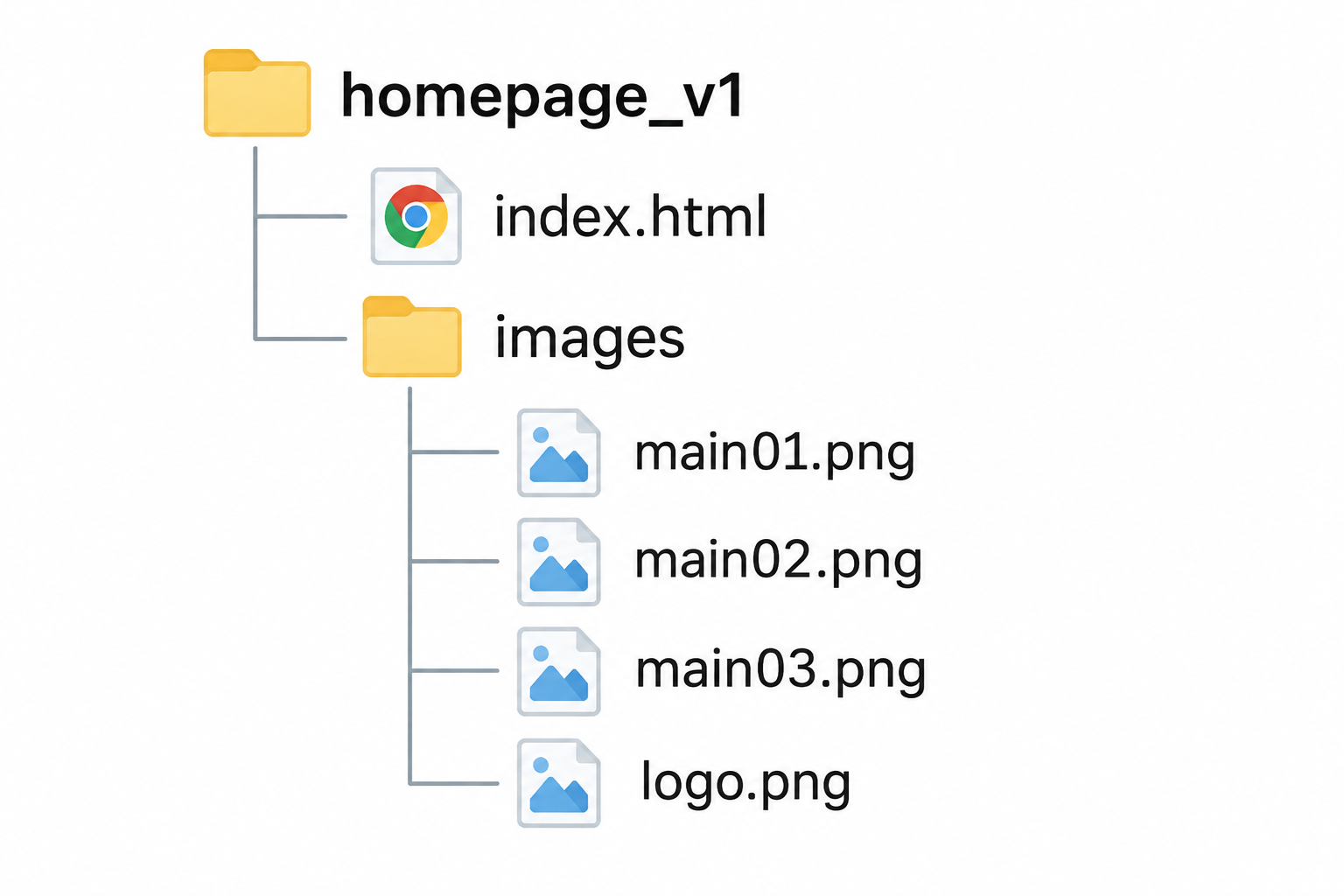
이제 기존 홈페이지의 HTML 파일에서 로고가 표시되는 부분을 찾아 새 이미지로 변경하면 됩니다.
물론 HTML 코드를 직접 수정할 수도 있습니다.
하지만 이번에도 우리는 ChatGPT에게 말로 변경해 달라고 요청하겠습니다.
코드를 직접 수정하지 않고 AI에게 맡기는 것이야말로 이번 강좌의 핵심입니다. ChatGPT도 좋아할 것 같습니다
먼저 homepage_v1 폴더에 있는 `index.html` 파일을 ChatGPT 채팅창에 첨부합니다.
파일을 첨부한 다음 아래 프롬프트를 입력합니다.
ChatGPT에 입력할 프롬프트
- 첨부한 HTML 파일은 지난번에 만든 온담 인테리어 홈페이지야. 저번에 사용해 봐서 알지.
- 메인 좌측 상단에 있는 로고 위치를 찾아서 아래 경로의 로고 이미지로 교체해 줘.
- images/logo.png
- 다른 디자인과 기능은 변경하지 마.
- 수정된 HTML 파일을 다운로드할 수 있게 해 줘.
ChatGPT가 HTML 파일에서 기존 로고 위치를 찾아 이미지로 교체한 다음 수정된 HTML 파일을 만들어 줍니다.
다운로드한 HTML 파일을 기존 index.html 파일 대신 저장합니다. 다운로드한 파일명이 다르다면 `index.html`로 변경하면 됩니다.
이제 index.html 파일을 브라우저에서 열어보세요.
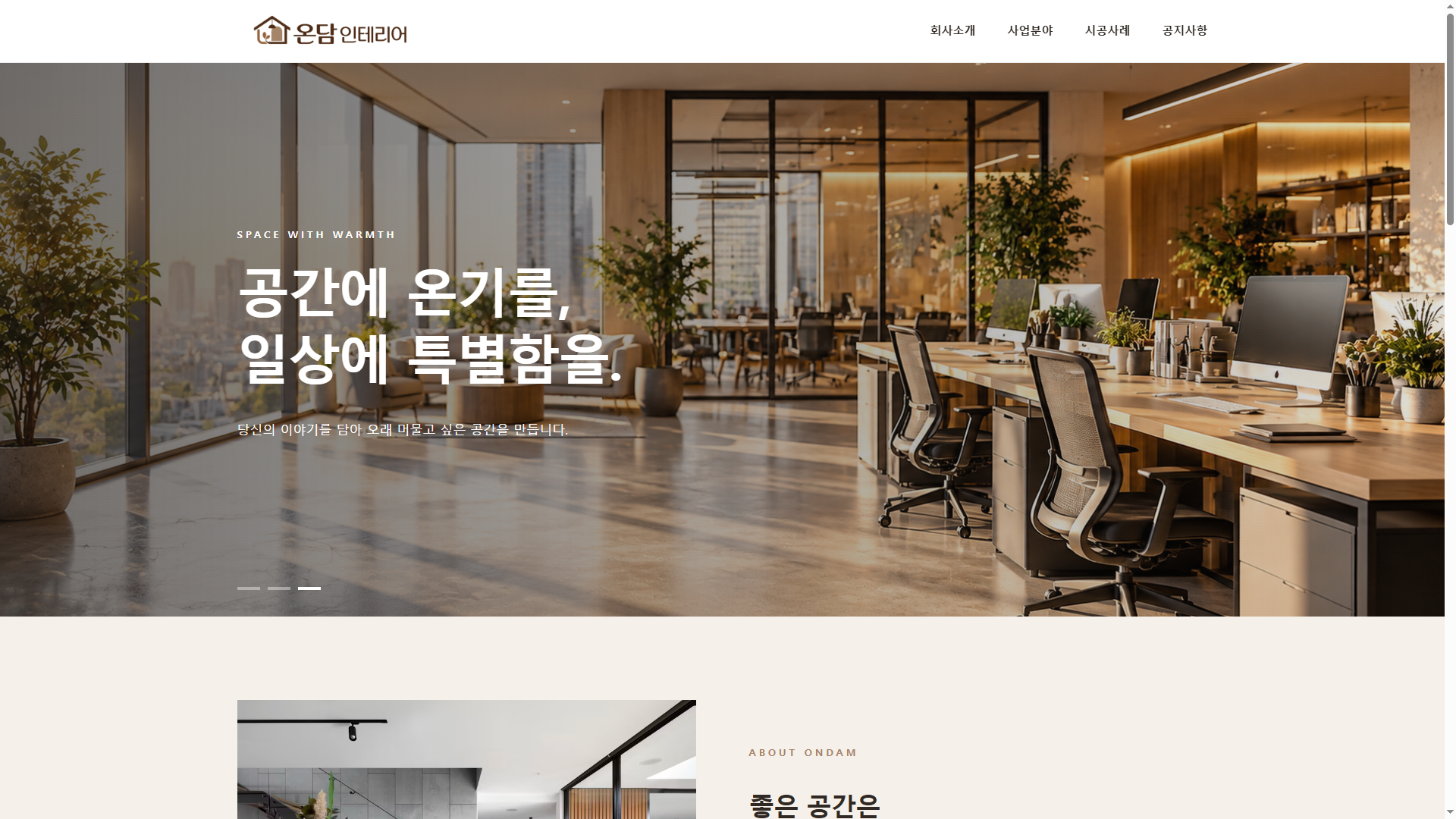
[로고가 교체된 온담 인테리어 홈페이지]
기존에 글자로 표시되던 로고가 ChatGPT로 제작한 이미지 로고로 변경되었습니다.
메뉴와 메인 이미지 슬라이드 등 다른 기능은 그대로 유지하면서 로고만 교체했습니다.
지난 강좌에서 메인 이미지를 교체했던 방법과 거의 비슷하죠?
이로써 온담 인테리어 홈페이지의 로고까지 완성되었습니다.
저는 개발자이지 디자이너가 아닙니다. 개발자인 제가 봐도 로고가 훌륭합니다.
6. 강좌를 마치며
이번 강좌에서는 ChatGPT를 이용해 회사 로고를 직접 만들고, 기존 홈페이지에 적용하는 방법까지 알아보았습니다.
회사 정보와 원하는 디자인 조건을 입력하는 것만으로 별도의 디자인 프로그램 없이 로고를 제작할 수 있었습니다.
여러분도 강좌에 사용된 프롬프트에서 회사명, 업종, 색상 등을 자신의 회사에 맞게 변경해 보시기 바랍니다.
마음에 드는 로고가 나올 때까지 ChatGPT와 채팅하면서 수정할 수도 있습니다.
다만 실제 사업에 사용할 로고라면 기존 업체의 로고나 등록상표와 유사하지 않은지도 확인하는 것이 좋습니다.
다음 강좌에서는 PNG 이미지와 SVG 벡터 이미지의 차이를 알아보고, ChatGPT를 이용해 SVG 로고를 만드는 방법을 살펴보겠습니다.


 웹마당넷
웹마당넷
댓글 0